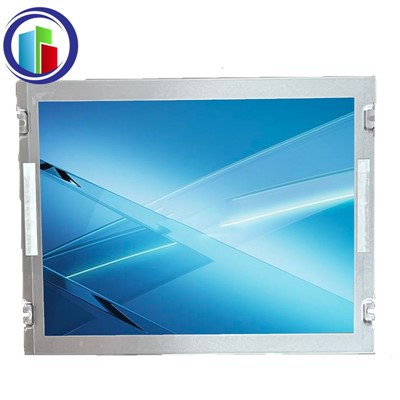
Okej, gott folk! Som en leverantör av 7-tums UART-skärmar är jag väldigt sugen på att dela med dig hur du kan visa realtidsdata på dessa fantastiska skärmar. UART, eller Universal Asynchronous Receiver-Transmitter, är ett allmänt använt seriellt kommunikationsprotokoll, och våra 7-tums UART-skärmar är designade för att göra det enkelt att visa realtidsinformation.
Varför välja en 7-tums UART-skärm?
Först och främst, låt oss prata om varför en 7-tums UART-skärm är ett utmärkt val. Storleken på 7 tum är precis lagom - den är tillräckligt stor för att visa detaljerad information tydligt, men inte för skrymmande för de flesta applikationer. Oavsett om du använder den i en industriell miljö, ett hemautomationsprojekt eller en gör-det-själv-gadget, kan denna storlek passa räkningen.
UART-kommunikation är enkel och pålitlig. Den använder bara två ledningar för dataöverföring (TX och RX), vilket gör det enkelt att ansluta till mikrokontroller och andra enheter. Det finns inget behov av komplexa synkroniseringssignaler, och du kan skicka data med olika baudhastigheter beroende på dina behov.
Steg 1: Förbered din maskinvara
Det allra första du behöver göra är att samla all hårdvara du behöver. Naturligtvis börjar du med vår7-tums industriell TFT seriell skärm. Den här skärmen kommer med alla nödvändiga komponenter för UART-kommunikation, så du behöver inte oroa dig för ytterligare ledningar och kretsar för den delen.
Du behöver också en mikrokontroller. Populära alternativ inkluderar Arduino, Raspberry Pi eller ESP32. Dessa är användarvänliga och har massor av resurser tillgängliga online. Anslut TX-stiftet på din mikrokontroller till RX-stiftet på skärmen och vice versa. Se till att även ansluta jordstiften för att säkerställa en gemensam referenspunkt.
Steg 2: Installera programvaran
När din hårdvara är klar är det dags att gå vidare till mjukvarusidan. Det första du behöver göra är att konfigurera UART-inställningarna på din mikrokontroller. Detta inkluderar inställning av baudhastighet, databitar, stoppbitar och paritet. Baudraten avgör hur snabbt data skickas över UART-anslutningen. En vanlig överföringshastighet är 9600, men du kan justera den baserat på dina krav.
Om du till exempel använder en Arduino kan du användaSerial.begin()funktion för att ställa in UART-kommunikationen. Här är ett enkelt kodavsnitt:
void setup() { Serial.begin(9600); // Sätt baudhastigheten till 9600 } void loop() { // Här kan du skicka data till displayen Serial.println("Hello, Display!"); fördröjning(1000); }På displaysidan måste du skriva koden för att ta emot och visa data. De flesta av våra 7-tums UART-skärmar kommer med en inbyggd firmware som enkelt kan programmeras för att tolka och visa inkommande data. Du kan använda programmeringsspråk som C eller Python för att skriva koden för din mikrokontroller.
Steg 3: Realtidsdatakälla
För att visa realtidsdata måste du först ha en källa för dessa data. Detta kan vara en sensor, som en temperatursensor eller en fuktighetssensor. Anslut sensorn till din mikrokontroller. Till exempel, om du använder en DHT11 temperatur- och fuktighetssensor med en Arduino, kan du använda följande kod för att läsa data:
#inkludera <DHT.h> #define DHTPIN 2 #define DHTTYPE DHT11 DHT dht(DHTPIN, DHTTYPE); void setup() { Serial.begin(9600); dht.begin(); } void loop() { float h = dht.readHumidity(); float t = dht.readTemperature(); if (isnan(h) || isnan(t)) { Serial.println("Det gick inte att läsa från DHT-sensor!"); återvända; } Serial.print("Fuktighet: "); Serial.print(h); Serial.print(" %\t"); Serial.print("Temperatur: "); Serial.print(t); Serial.println(" *C"); delay(2000); }Denna kod läser temperatur- och fuktighetsdata från sensorn och skickar den via UART-anslutningen till displayen.
Steg 4: Visa data
Nu när du har realtidsdata som skickas från mikrokontrollern måste du se till att displayen visar den korrekt. Våra 7 tums UART-skärmar har ett grafiskt gränssnitt som kan anpassas för att visa data på ett användarvänligt sätt. Du kan skapa textrutor, mätare eller grafer för att visa temperatur, luftfuktighet eller andra data som du samlar in.
För att uppdatera displayen i realtid måste du kontinuerligt ta emot data på displaysidan och uppdatera de grafiska elementen därefter. Detta kan göras genom att skriva kod som analyserar inkommande data och sedan uppdaterar de relevanta displayelementen.
Andra UART-visningsalternativ
Om en 7-tumsskärm inte riktigt är vad du letar efter erbjuder vi även andra storlekar. Kolla in vår4,3 tums UART LCD-skärm, som är lite mindre och bra för mer kompakta applikationer. Och om du behöver något ännu mindre, vår2,4 tums UART-skärmkan passa perfekt.
Kontakta oss för köp
Om du är intresserad av våra 7-tums UART-skärmar eller någon av våra andra produkter, vill vi gärna höra från dig. Oavsett om du är en hobbyist som arbetar med ett coolt projekt eller en professionell i en industriell miljö, kan vi ge dig högkvalitativa skärmar och det stöd du behöver. Kontakta oss för att diskutera dina krav, få en offert eller bara ställa några frågor du kan ha. Vi är här för att se till att du får den bästa upplevelsen av våra produkter.


Referenser
- Arduino dokumentation
- Raspberry Pi Foundation-resurser
- ESP32 dokumentation
- DHT11 sensordatablad